Domain internetseiten24.de kaufen?
Wir ziehen mit dem Projekt
internetseiten24.de um.
Sind Sie am Kauf der Domain
internetseiten24.de interessiert?
domain@kv-gmbh.de · 0541-91531010
Domain internetseiten24.de kaufen?
Wie komme ich in MSConfig?
Um in MSConfig zu gelangen, musst du zuerst das Startmenü öffnen. Suche dort nach "Ausführen" und klicke darauf. In dem sich öffnenden Fenster gibst du "msconfig" ein und klickst auf "OK". Dadurch wird das Systemkonfigurationsprogramm gestartet, in dem du verschiedene Einstellungen für den Systemstart, Dienste und Programme vornehmen kannst. Hast du MSConfig geöffnet, kannst du nun die gewünschten Änderungen vornehmen und auf "Übernehmen" klicken, um sie zu speichern. Denke daran, dass Änderungen in MSConfig Auswirkungen auf den Startvorgang deines Computers haben können, also sei vorsichtig, wenn du Einstellungen änderst. **
Wo finde ich die msconfig?
Die msconfig (Systemkonfiguration) ist ein Dienstprogramm in Windows-Betriebssystemen, mit dem Benutzer verschiedene Systemeinstellungen ändern können. Um die msconfig zu öffnen, können Sie einfach die Windows-Taste + R drücken, "msconfig" eingeben und auf "OK" klicken. Alternativ können Sie auch im Startmenü nach "msconfig" suchen. Ein weiterer Weg, um die msconfig zu finden, ist über den Task-Manager. Klicken Sie mit der rechten Maustaste auf die Taskleiste, wählen Sie "Task-Manager" aus, gehen Sie zum Register "Start" und klicken Sie auf "Task-Manager öffnen". Dort finden Sie die Option, die msconfig zu öffnen. In der msconfig können Sie verschiedene Systemeinstellungen wie den Startmodus, die Dienste und Programme, die beim Start geladen werden, anpassen. **


Ähnliche Suchbegriffe für MSConfig
Top-Angebote
Produkte zum Begriff MSConfig:
-
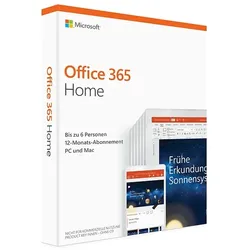
Microsoft Office 365 Home, 6 NutzerMicrosoft Office 365 Home – Die perfekte Lösung für 6 Nutzer Microsoft Office 365 Home ist die ideale Wahl für Familien oder Haushalte mit mehreren Nutzern, die professionelle Tools für Arbeit, Studium und Alltag benötigen. Mit der Lizenz für bis zu 6 Nutzer bietet Office 365 Home umfassende Produktivitätsanwendungen wie Word, Excel, PowerPoint und Outlook – immer in der neuesten Version und mit exklusiven Funktionen. Office 365 Home wurde speziell entwickelt, um eine reibungslose Zusammenarbeit zwischen Familienmitgliedern oder Teamkollegen zu ermöglichen. Jeder Nutzer erhält Zugriff auf bis zu 1 TB Cloud-Speicher in OneDrive und kann die Anwendungen auf mehreren Geräten wie PC, Mac, Tablet oder Smartphone nutzen. Mit einer Vielzahl an Apps und Diensten bleibt keine Aufgabe unerledigt. Die Anwendungen sind nahtlos auf verschiedenen Geräten wie PCs, Macs, Tablets und Smartphones nutzbar. Dank der automatischen Updates bleibt die Software immer auf dem neuesten Stand und bietet Zugang zu den neuesten Features und Sicherheitsupdates. Microsoft Office 365 Home erleichtert die Zusammenarbeit, indem es das Teilen von Dokumenten und die gleichzeitige Bearbeitung ermöglicht. Besonders praktisch ist die Integration von Microsoft Teams, die Online-Meetings und Gruppenkommunikation vereinfacht. Durch KI-gestützte Funktionen wie intelligente Texterkennung in Word oder Datenanalyse in Excel wird die Produktivität deutlich gesteigert. Mit Office 365 Home profitieren Sie von einer leistungsstarken, benutzerfreundlichen und sicheren Plattform für den privaten und beruflichen Alltag. Ideal für Familien mit unterschiedlichen Anforderungen ist diese Lösung sowohl flexibel als auch wirtschaftlich. Erleben Sie die Vielseitigkeit und Effizienz von Microsoft Office 365 Home und heben Sie Ihre Produktivität auf ein neues Level. Wichtig! Sie können selbst entscheiden, ob Sie Ihr Office-Produkt nach 1 Jahr Nutzung erneuern möchten. Dies gilt nicht für die automatische Erneuerung. Die wichtigsten Vorteile von Microsoft Office 365 Home 1. Nutzung auf mehreren Geräten Jeder der 6 Nutzer kann Office auf bis zu 5 Geräten installieren. Das bedeutet, dass Sie problemlos zwischen Computer, Tablet und Smartphone wechseln können. 2. Immer die neueste Version Mit Office 365 Home erhalten Sie automatisch die neuesten Updates und Features. Kein manuelles Upgraden – bleiben Sie immer auf dem aktuellen Stand. 3. OneDrive-Cloudspeicher Jeder Nutzer erhält 1 TB Speicherplatz in OneDrive. Damit können Sie Ihre Dateien sicher speichern, synchronisieren und von überall darauf zugreifen. 4. Exklusive Funktionen Mit Premium-Funktionen wie KI-gestützten Vorschlägen in Word oder erweiterten Datenvisualisierungen in Excel steigern Sie Ihre Produktivität. Hauptfunktionen von Microsoft Office 365 Home Word – Professionelle Textverarbeitung mit modernen Vorlagen. Excel – Leistungsstarke Tabellenkalkulation für Analysen und Berichte. PowerPoint – Erstellen Sie beeindruckende Präsentationen mit wenigen Klicks. Outlook – Verwalten Sie Ihre E-Mails, Termine und Kontakte effizient. OneNote – Ihre digitale Notizbuch-App für Ideen und Projekte. 1 TB OneDrive-Cloudspeicher pro Nutzer. Komponente Windows Mac Android iOS Computer und Prozessor 1,6 GHz oder schneller, 2-Kern Intel-Prozessor ARM-basierter oder Intel x86 Prozessor Nicht zutreffend Betriebssystem Windows 11, Windows 10 Eines der drei neuesten Versionen von macOS Die letzten 4 Hauptversionen von Android Die 2 neuesten Versionen von iOS Arbeitsspeicher 4 GB RAM; 2 GB RAM (32-Bit) 4 GB RAM 1 GB Nicht zutreffend Festplatte 4 GB freier Speicherplatz 10 GB freier Speicherplatz; HFS+ oder APFS Nicht zutreffend Nicht zutreffend Bildschirmauflösung 1280 x 768 (32-Bit erfordert Hardwarebeschleunigung für 4K und höher) 1280 x 800 Nicht zutreffend Nicht zutreffend Grafik DirectX 9 oder höher, WDDM 2.0 oder höher Keine Grafikanforderungen Nicht zutreffend Nicht zutreffend .NET-Version Erfordert .NET 3.5 oder höher Nicht zutreffend Nicht zutreffend Nicht zutreffend106,95 €*Versand: 0,00 €Sichere Weiterleitung zum Anbieter


-
Wie komme ich in die msconfig?
Um in die msconfig zu gelangen, musst du zuerst das Startmenü öffnen. Anschließend kannst du entweder "msconfig" direkt in die Suchleiste eingeben oder auf "Ausführen" klicken und dort "msconfig" eingeben. Drücke dann die Eingabetaste oder klicke auf "OK". Dadurch öffnet sich das Systemkonfigurationsprogramm, in dem du verschiedene Einstellungen für den Systemstart, Dienste und Programme vornehmen kannst. Stelle sicher, dass du Änderungen nur vornimmst, wenn du genau weißt, was du tust, da falsche Einstellungen das System beeinträchtigen können. **
-
Was ist der Timeout-Wert in msconfig?
Der Timeout-Wert in msconfig bezieht sich auf die Zeit, die das Betriebssystem wartet, bevor es automatisch das Standardbetriebssystem startet. Wenn mehrere Betriebssysteme auf dem Computer installiert sind, können Benutzer auswählen, welches Betriebssystem beim Start des Computers verwendet werden soll. Der Timeout-Wert gibt an, wie lange das Betriebssystem auf eine Benutzereingabe wartet, bevor es das Standardbetriebssystem startet. **
-
Was ist, wenn msconfig falsch eingestellt ist?
Wenn msconfig falsch eingestellt ist, kann dies zu verschiedenen Problemen führen. Zum Beispiel kann es dazu führen, dass bestimmte Programme oder Dienste nicht mehr starten oder dass das System langsamer wird. Es ist daher wichtig, msconfig vorsichtig zu verwenden und nur die Einstellungen zu ändern, von denen man sicher ist, dass sie keine negativen Auswirkungen haben. **
-
Wo finde ich bei Windows 10 msconfig?
Um auf msconfig in Windows 10 zuzugreifen, kannst du einfach die Tastenkombination Windows + R drücken, um das Ausführen-Fenster zu öffnen. Dort gibst du "msconfig" ein und klickst auf "OK". Alternativ kannst du auch die Windows-Suche verwenden und nach "msconfig" suchen. Eine weitere Möglichkeit ist, die Systemkonfiguration über den Task-Manager zu öffnen, indem du Strg + Umschalt + Esc drückst und dann auf "Datei" > "Ausführen neuer Task" gehst und "msconfig" eingibst. Du kannst auch die Eingabeaufforderung öffnen und "msconfig" eingeben, um auf die Systemkonfiguration zuzugreifen. **

Was bedeutet der Start-Timeout bei msconfig?
Der Start-Timeout in msconfig ist die Zeit, die das Betriebssystem wartet, bevor es automatisch den Standardstartvorgang fortsetzt. Wenn während dieser Zeit keine Benutzereingabe erfolgt, wird das Betriebssystem automatisch gestartet. Der Start-Timeout kann verwendet werden, um dem Benutzer die Möglichkeit zu geben, bestimmte Einstellungen vorzunehmen oder Probleme zu beheben, bevor das Betriebssystem geladen wird. **
Wie setze ich msconfig in der Eingabeaufforderung zurück?
Um msconfig in der Eingabeaufforderung zurückzusetzen, öffnen Sie die Eingabeaufforderung als Administrator und geben Sie den Befehl "msconfig /reset" ein. Dadurch werden alle Änderungen, die Sie an den Einstellungen von msconfig vorgenommen haben, zurückgesetzt und die Standardeinstellungen wiederhergestellt. **
Top-Angebote
Produkte zum Begriff MSConfig:
-
Wie komme ich in MSConfig?
Um in MSConfig zu gelangen, musst du zuerst das Startmenü öffnen. Suche dort nach "Ausführen" und klicke darauf. In dem sich öffnenden Fenster gibst du "msconfig" ein und klickst auf "OK". Dadurch wird das Systemkonfigurationsprogramm gestartet, in dem du verschiedene Einstellungen für den Systemstart, Dienste und Programme vornehmen kannst. Hast du MSConfig geöffnet, kannst du nun die gewünschten Änderungen vornehmen und auf "Übernehmen" klicken, um sie zu speichern. Denke daran, dass Änderungen in MSConfig Auswirkungen auf den Startvorgang deines Computers haben können, also sei vorsichtig, wenn du Einstellungen änderst. **
-
Wo finde ich die msconfig?
Die msconfig (Systemkonfiguration) ist ein Dienstprogramm in Windows-Betriebssystemen, mit dem Benutzer verschiedene Systemeinstellungen ändern können. Um die msconfig zu öffnen, können Sie einfach die Windows-Taste + R drücken, "msconfig" eingeben und auf "OK" klicken. Alternativ können Sie auch im Startmenü nach "msconfig" suchen. Ein weiterer Weg, um die msconfig zu finden, ist über den Task-Manager. Klicken Sie mit der rechten Maustaste auf die Taskleiste, wählen Sie "Task-Manager" aus, gehen Sie zum Register "Start" und klicken Sie auf "Task-Manager öffnen". Dort finden Sie die Option, die msconfig zu öffnen. In der msconfig können Sie verschiedene Systemeinstellungen wie den Startmodus, die Dienste und Programme, die beim Start geladen werden, anpassen. **
-
Wie komme ich in die msconfig?
Um in die msconfig zu gelangen, musst du zuerst das Startmenü öffnen. Anschließend kannst du entweder "msconfig" direkt in die Suchleiste eingeben oder auf "Ausführen" klicken und dort "msconfig" eingeben. Drücke dann die Eingabetaste oder klicke auf "OK". Dadurch öffnet sich das Systemkonfigurationsprogramm, in dem du verschiedene Einstellungen für den Systemstart, Dienste und Programme vornehmen kannst. Stelle sicher, dass du Änderungen nur vornimmst, wenn du genau weißt, was du tust, da falsche Einstellungen das System beeinträchtigen können. **
-
Was ist der Timeout-Wert in msconfig?
Der Timeout-Wert in msconfig bezieht sich auf die Zeit, die das Betriebssystem wartet, bevor es automatisch das Standardbetriebssystem startet. Wenn mehrere Betriebssysteme auf dem Computer installiert sind, können Benutzer auswählen, welches Betriebssystem beim Start des Computers verwendet werden soll. Der Timeout-Wert gibt an, wie lange das Betriebssystem auf eine Benutzereingabe wartet, bevor es das Standardbetriebssystem startet. **
Ähnliche Suchbegriffe für MSConfig
-
Microsoft Office 365 Home, 6 NutzerMicrosoft Office 365 Home – Die perfekte Lösung für 6 Nutzer Microsoft Office 365 Home ist die ideale Wahl für Familien oder Haushalte mit mehreren Nutzern, die professionelle Tools für Arbeit, Studium und Alltag benötigen. Mit der Lizenz für bis zu 6 Nutzer bietet Office 365 Home umfassende Produktivitätsanwendungen wie Word, Excel, PowerPoint und Outlook – immer in der neuesten Version und mit exklusiven Funktionen. Office 365 Home wurde speziell entwickelt, um eine reibungslose Zusammenarbeit zwischen Familienmitgliedern oder Teamkollegen zu ermöglichen. Jeder Nutzer erhält Zugriff auf bis zu 1 TB Cloud-Speicher in OneDrive und kann die Anwendungen auf mehreren Geräten wie PC, Mac, Tablet oder Smartphone nutzen. Mit einer Vielzahl an Apps und Diensten bleibt keine Aufgabe unerledigt. Die Anwendungen sind nahtlos auf verschiedenen Geräten wie PCs, Macs, Tablets und Smartphones nutzbar. Dank der automatischen Updates bleibt die Software immer auf dem neuesten Stand und bietet Zugang zu den neuesten Features und Sicherheitsupdates. Microsoft Office 365 Home erleichtert die Zusammenarbeit, indem es das Teilen von Dokumenten und die gleichzeitige Bearbeitung ermöglicht. Besonders praktisch ist die Integration von Microsoft Teams, die Online-Meetings und Gruppenkommunikation vereinfacht. Durch KI-gestützte Funktionen wie intelligente Texterkennung in Word oder Datenanalyse in Excel wird die Produktivität deutlich gesteigert. Mit Office 365 Home profitieren Sie von einer leistungsstarken, benutzerfreundlichen und sicheren Plattform für den privaten und beruflichen Alltag. Ideal für Familien mit unterschiedlichen Anforderungen ist diese Lösung sowohl flexibel als auch wirtschaftlich. Erleben Sie die Vielseitigkeit und Effizienz von Microsoft Office 365 Home und heben Sie Ihre Produktivität auf ein neues Level. Wichtig! Sie können selbst entscheiden, ob Sie Ihr Office-Produkt nach 1 Jahr Nutzung erneuern möchten. Dies gilt nicht für die automatische Erneuerung. Die wichtigsten Vorteile von Microsoft Office 365 Home 1. Nutzung auf mehreren Geräten Jeder der 6 Nutzer kann Office auf bis zu 5 Geräten installieren. Das bedeutet, dass Sie problemlos zwischen Computer, Tablet und Smartphone wechseln können. 2. Immer die neueste Version Mit Office 365 Home erhalten Sie automatisch die neuesten Updates und Features. Kein manuelles Upgraden – bleiben Sie immer auf dem aktuellen Stand. 3. OneDrive-Cloudspeicher Jeder Nutzer erhält 1 TB Speicherplatz in OneDrive. Damit können Sie Ihre Dateien sicher speichern, synchronisieren und von überall darauf zugreifen. 4. Exklusive Funktionen Mit Premium-Funktionen wie KI-gestützten Vorschlägen in Word oder erweiterten Datenvisualisierungen in Excel steigern Sie Ihre Produktivität. Hauptfunktionen von Microsoft Office 365 Home Word – Professionelle Textverarbeitung mit modernen Vorlagen. Excel – Leistungsstarke Tabellenkalkulation für Analysen und Berichte. PowerPoint – Erstellen Sie beeindruckende Präsentationen mit wenigen Klicks. Outlook – Verwalten Sie Ihre E-Mails, Termine und Kontakte effizient. OneNote – Ihre digitale Notizbuch-App für Ideen und Projekte. 1 TB OneDrive-Cloudspeicher pro Nutzer. Komponente Windows Mac Android iOS Computer und Prozessor 1,6 GHz oder schneller, 2-Kern Intel-Prozessor ARM-basierter oder Intel x86 Prozessor Nicht zutreffend Betriebssystem Windows 11, Windows 10 Eines der drei neuesten Versionen von macOS Die letzten 4 Hauptversionen von Android Die 2 neuesten Versionen von iOS Arbeitsspeicher 4 GB RAM; 2 GB RAM (32-Bit) 4 GB RAM 1 GB Nicht zutreffend Festplatte 4 GB freier Speicherplatz 10 GB freier Speicherplatz; HFS+ oder APFS Nicht zutreffend Nicht zutreffend Bildschirmauflösung 1280 x 768 (32-Bit erfordert Hardwarebeschleunigung für 4K und höher) 1280 x 800 Nicht zutreffend Nicht zutreffend Grafik DirectX 9 oder höher, WDDM 2.0 oder höher Keine Grafikanforderungen Nicht zutreffend Nicht zutreffend .NET-Version Erfordert .NET 3.5 oder höher Nicht zutreffend Nicht zutreffend Nicht zutreffend106,95 €*Versand: 0,00 €Sichere Weiterleitung zum Anbieter
-
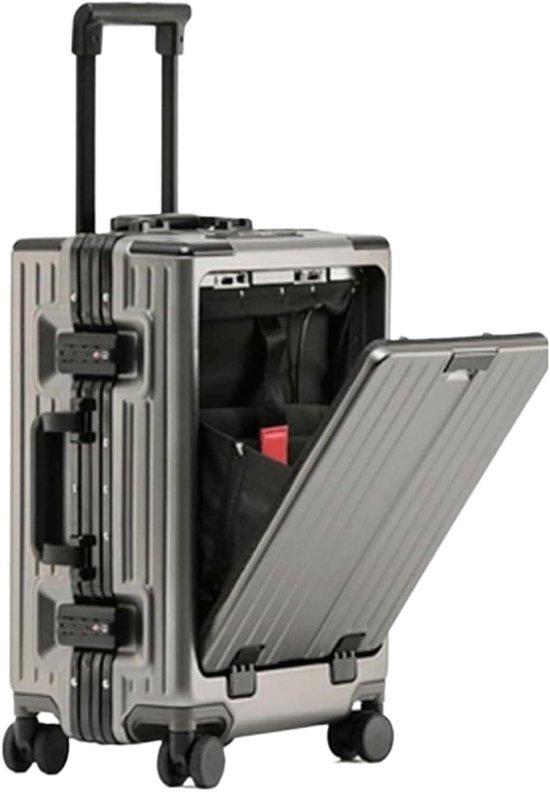
Koffer - Handgepäck-Trolley - Für Geschäftsreisen - Zugriff auf das Vordfach - 20 Zoll - Schlichtes DesignReisen Sie komfortabel und organisiert mit diesem leichten Koffer, der entwickelt wurde, um all Ihre notwendigen Dinge mühelos mitzunehmen. Verabschieden Sie sich vom Stress beim Packen und den Unannehmlichkeiten auf Reisen, dank des cleveren Designs und der robusten Konstruktion. Dieser Koffer ist ideal für Geschäftsreisen und Urlaube. Das innovative Frontfach bietet schnellen Zugriff auf Ihre Gegenstände, ohne den gesamten Koffer öffnen zu müssen, perfekt für Dokumente oder einen Laptop. Die 360-Grad-leisen Rollen sorgen für eine reibungslose Fortbewegung durch belebte Flughäfen und Städte, während das TSA-Schloss Ihre Wertgegenstände sicher aufbewahrt. Genießen Sie zusätzlichen Komfort mit den ausklappbaren Getränkehaltern für Ihre Getränke unterwegs. Ein besonderes Merkmal ist das benutzerfreundliche Frontfach, das direkten Zugriff auf Ihre wichtigsten Gegenstände ermöglicht. Dies macht diesen Koffer zu einer ausgezeichneten Wahl für den modernen Reisenden, der Effizienz und Komfor616,24 €*Versand: 0,00 €Sichere Weiterleitung zum Anbieter
-
Was ist, wenn msconfig falsch eingestellt ist?
Wenn msconfig falsch eingestellt ist, kann dies zu verschiedenen Problemen führen. Zum Beispiel kann es dazu führen, dass bestimmte Programme oder Dienste nicht mehr starten oder dass das System langsamer wird. Es ist daher wichtig, msconfig vorsichtig zu verwenden und nur die Einstellungen zu ändern, von denen man sicher ist, dass sie keine negativen Auswirkungen haben. **
-
Wo finde ich bei Windows 10 msconfig?
Um auf msconfig in Windows 10 zuzugreifen, kannst du einfach die Tastenkombination Windows + R drücken, um das Ausführen-Fenster zu öffnen. Dort gibst du "msconfig" ein und klickst auf "OK". Alternativ kannst du auch die Windows-Suche verwenden und nach "msconfig" suchen. Eine weitere Möglichkeit ist, die Systemkonfiguration über den Task-Manager zu öffnen, indem du Strg + Umschalt + Esc drückst und dann auf "Datei" > "Ausführen neuer Task" gehst und "msconfig" eingibst. Du kannst auch die Eingabeaufforderung öffnen und "msconfig" eingeben, um auf die Systemkonfiguration zuzugreifen. **
-
Was bedeutet der Start-Timeout bei msconfig?
Der Start-Timeout in msconfig ist die Zeit, die das Betriebssystem wartet, bevor es automatisch den Standardstartvorgang fortsetzt. Wenn während dieser Zeit keine Benutzereingabe erfolgt, wird das Betriebssystem automatisch gestartet. Der Start-Timeout kann verwendet werden, um dem Benutzer die Möglichkeit zu geben, bestimmte Einstellungen vorzunehmen oder Probleme zu beheben, bevor das Betriebssystem geladen wird. **
-
Wie setze ich msconfig in der Eingabeaufforderung zurück?
Um msconfig in der Eingabeaufforderung zurückzusetzen, öffnen Sie die Eingabeaufforderung als Administrator und geben Sie den Befehl "msconfig /reset" ein. Dadurch werden alle Änderungen, die Sie an den Einstellungen von msconfig vorgenommen haben, zurückgesetzt und die Standardeinstellungen wiederhergestellt. **
* Alle Preise verstehen sich inklusive der gesetzlichen Mehrwertsteuer und ggf. zuzüglich Versandkosten. Die Angebotsinformationen basieren auf den Angaben des jeweiligen Shops und werden über automatisierte Prozesse aktualisiert. Eine Aktualisierung in Echtzeit findet nicht statt, so dass es im Einzelfall zu Abweichungen kommen kann. ** Hinweis: Teile dieses Inhalts wurden von KI erstellt.