Domain internetseiten24.de kaufen?
Wir ziehen mit dem Projekt
internetseiten24.de um.
Sind Sie am Kauf der Domain
internetseiten24.de interessiert?
domain@kv-gmbh.de · 0541-91531010
Domain internetseiten24.de kaufen?
Was ist ein TP-Link-Router-USB-Stick?
Ein TP-Link-Router-USB-Stick ist ein USB-Gerät, das von TP-Link hergestellt wird und in Verbindung mit einem TP-Link-Router verwendet werden kann. Der Stick ermöglicht eine drahtlose Verbindung zum Router und bietet somit eine Möglichkeit, das Netzwerk zu erweitern oder eine drahtlose Verbindung herzustellen, wenn kein integriertes WLAN vorhanden ist. Der Stick kann auch zur Konfiguration des Routers verwendet werden. **
Was ist ein TP-Link Repeater 3?
Ein TP-Link Repeater 3 ist ein WLAN-Verstärker, der entwickelt wurde, um die Reichweite eines drahtlosen Netzwerks zu erweitern. Er kann in Bereichen eingesetzt werden, in denen das WLAN-Signal schwach ist, um eine bessere Abdeckung und eine stabilere Verbindung zu ermöglichen. Der TP-Link Repeater 3 unterstützt den 802.11ac WLAN-Standard und bietet eine maximale Übertragungsgeschwindigkeit von bis zu 300 Mbit/s. **
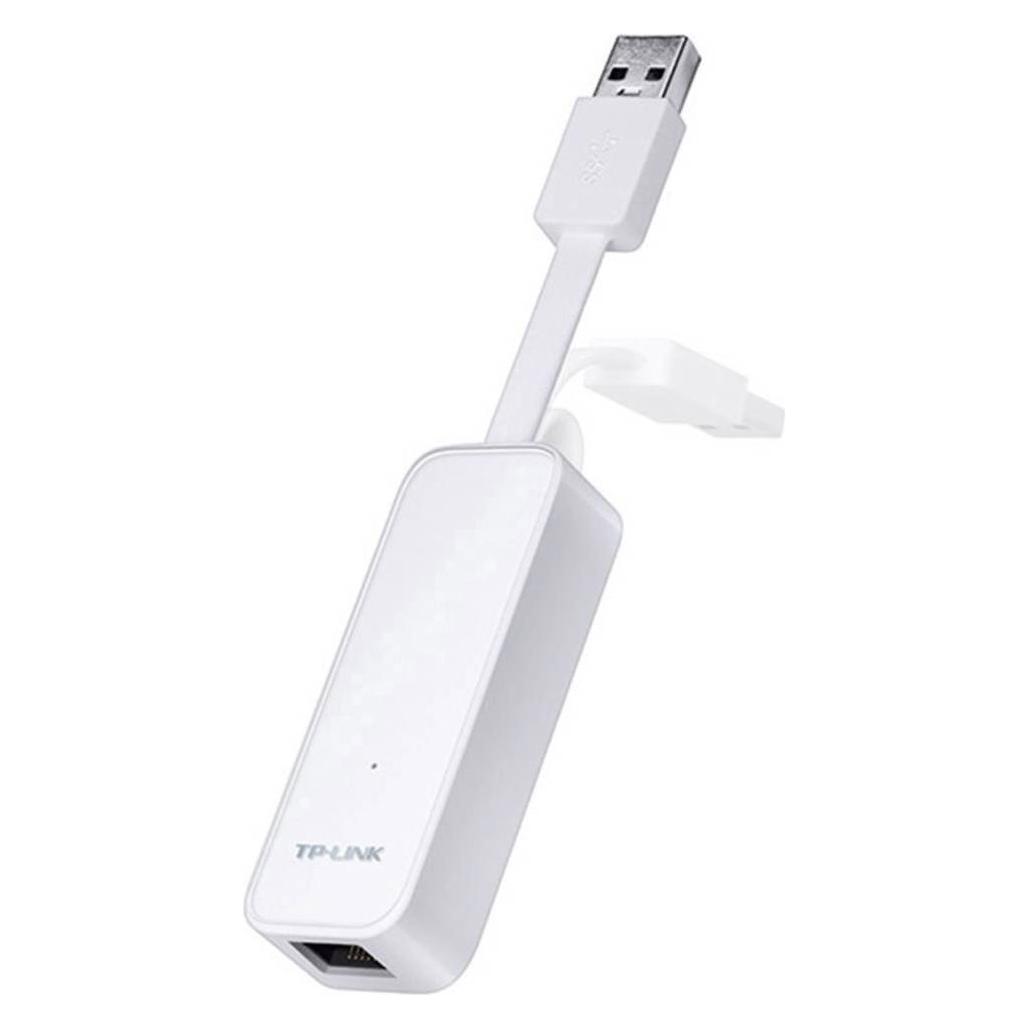
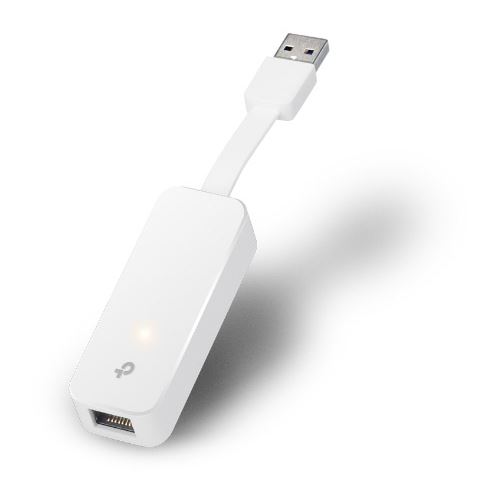
Ähnliche Suchbegriffe für TP-Link-Ue300-USB-3
Top-Angebote
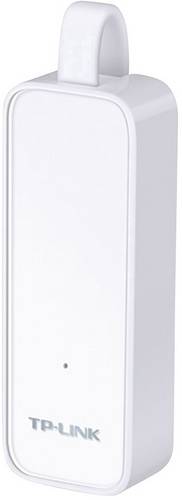
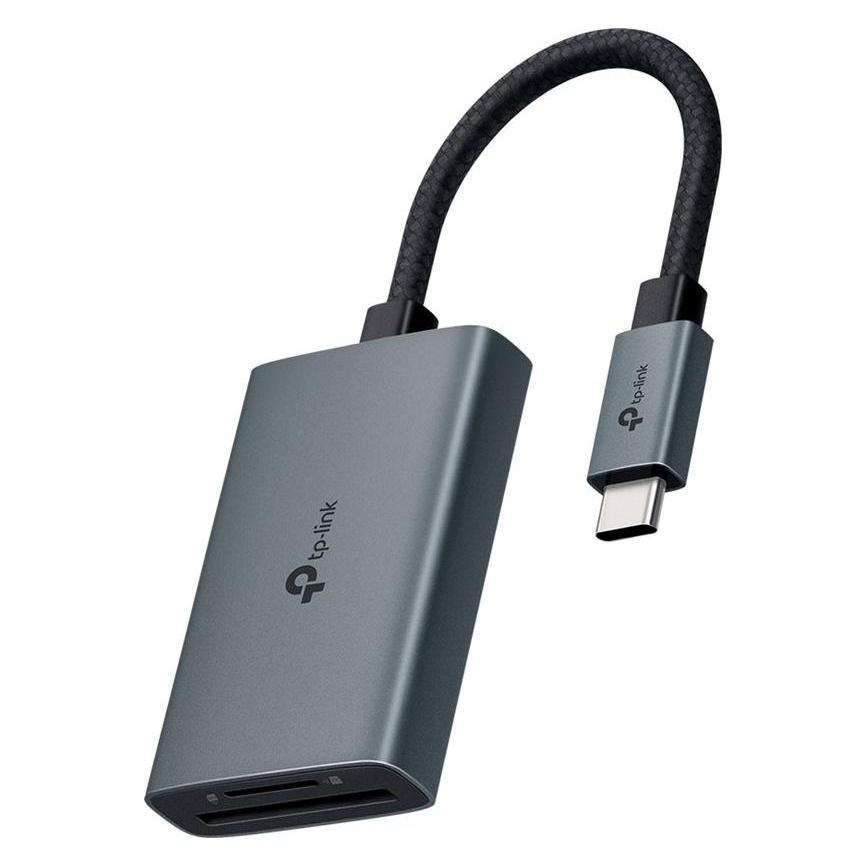
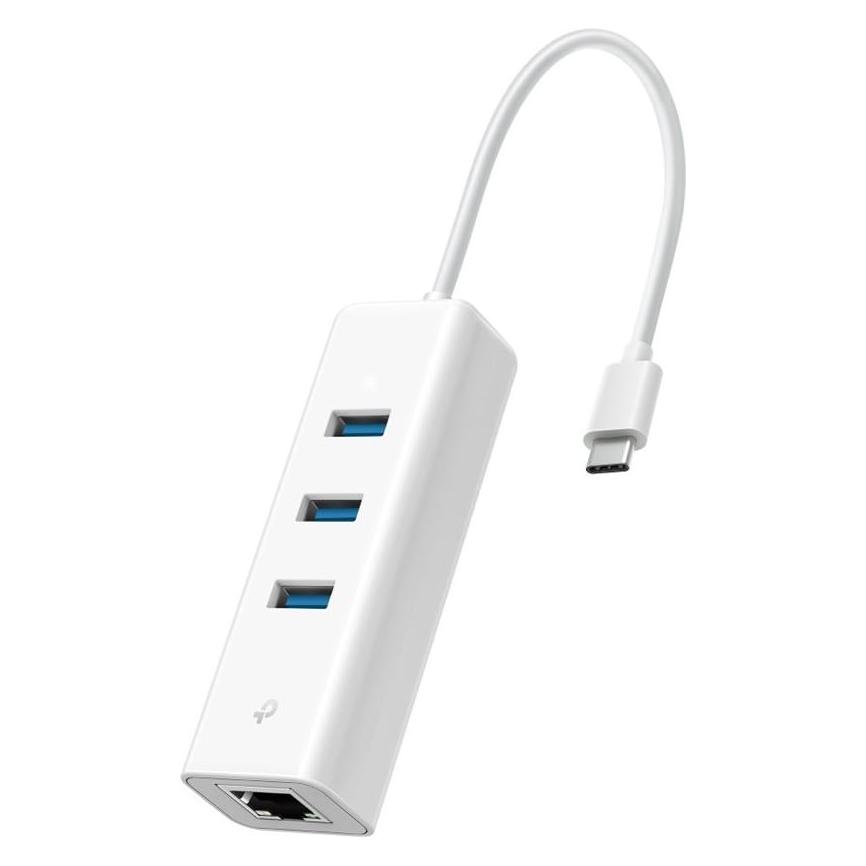
Produkte zum Begriff TP-Link-Ue300-USB-3:
-
Wie verbinde ich 3 TP-Link Powerline-Adapter?
Um 3 TP-Link Powerline-Adapter zu verbinden, müssen Sie zunächst sicherstellen, dass alle Adapter mit dem Stromnetz verbunden sind. Dann verbinden Sie einen Adapter über ein Ethernet-Kabel mit Ihrem Router. Die anderen beiden Adapter können Sie in beliebigen Steckdosen im Haus platzieren und über Ethernet-Kabel mit den gewünschten Geräten verbinden. Dadurch wird eine Netzwerkverbindung über das Stromnetz hergestellt. **
-
Wie verbinde ich 3 TP-Link Powerline Adapter?
Um 3 TP-Link Powerline Adapter zu verbinden, schließen Sie den ersten Adapter über ein Ethernet-Kabel an Ihren Router an. Stecken Sie den zweiten Adapter in eine Steckdose in der Nähe des gewünschten Geräts und verbinden Sie es ebenfalls mit einem Ethernet-Kabel. Wiederholen Sie diesen Vorgang mit dem dritten Adapter und dem anderen Gerät. Stellen Sie sicher, dass alle Adapter über das gleiche Stromnetz verbunden sind, um eine reibungslose Verbindung zu gewährleisten. **
-
Hat TP-Link keine Verbindung zum Internet?
Es gibt verschiedene Gründe, warum TP-Link keine Verbindung zum Internet haben könnte. Es könnte ein Problem mit der Netzwerkverbindung, dem Router oder dem ISP geben. Es ist ratsam, die Verbindungseinstellungen zu überprüfen, den Router neu zu starten und gegebenenfalls den ISP zu kontaktieren, um das Problem zu beheben. **
-
Wie kann man TP-Link WLAN-Nutzer erkennen?
Es gibt verschiedene Möglichkeiten, TP-Link WLAN-Nutzer zu erkennen. Eine Möglichkeit besteht darin, den WLAN-Namen (SSID) zu überprüfen, da TP-Link häufig standardmäßig einen bestimmten Namen für ihre WLAN-Netzwerke verwendet. Eine weitere Möglichkeit besteht darin, die MAC-Adresse des Geräts zu überprüfen, da TP-Link-Geräte oft eine spezifische MAC-Adresse haben. Schließlich kann man auch die IP-Adresse des Geräts überprüfen, um festzustellen, ob es sich um ein TP-Link-Gerät handelt. **


Was heißt TP Link?
Was heißt TP Link? TP-Link ist ein chinesisches Unternehmen, das Netzwerkgeräte wie Router, Switches und Access Points herstellt. TP steht für "Twisted Pair", was auf die Art der Verbindung in Ethernet-Netzwerken hinweist. TP-Link ist bekannt für seine erschwinglichen und zuverlässigen Produkte und ist einer der führenden Anbieter von Netzwerkgeräten weltweit. Die Marke TP-Link wird oft mit qualitativ hochwertigen und benutzerfreundlichen Produkten in Verbindung gebracht. Insgesamt steht TP-Link für innovative Netzwerklösungen für Privat- und Geschäftskunden. **
Wie funktioniert TP Link?
TP-Link ist ein Hersteller von Netzwerkgeräten wie Routern, Switches und Access Points. Die Geräte von TP-Link werden in der Regel über eine webbasierte Benutzeroberfläche konfiguriert. Um TP-Link-Geräte einzurichten, verbinden Sie sie mit Ihrem Computer über ein Ethernet-Kabel oder drahtlos über WLAN. Öffnen Sie dann einen Webbrowser und geben Sie die IP-Adresse des Geräts ein, um auf das Konfigurationsmenü zuzugreifen. Dort können Sie Einstellungen wie WLAN-Passwort, Netzwerkname und Sicherheitseinstellungen ändern. Nachdem Sie die gewünschten Einstellungen vorgenommen haben, speichern Sie diese und starten Sie das Gerät neu, um die Konfiguration zu übernehmen. **
Top-Angebote
Produkte zum Begriff TP-Link-Ue300-USB-3:
-
Was ist ein TP-Link-Router-USB-Stick?
Ein TP-Link-Router-USB-Stick ist ein USB-Gerät, das von TP-Link hergestellt wird und in Verbindung mit einem TP-Link-Router verwendet werden kann. Der Stick ermöglicht eine drahtlose Verbindung zum Router und bietet somit eine Möglichkeit, das Netzwerk zu erweitern oder eine drahtlose Verbindung herzustellen, wenn kein integriertes WLAN vorhanden ist. Der Stick kann auch zur Konfiguration des Routers verwendet werden. **
-
Was ist ein TP-Link Repeater 3?
Ein TP-Link Repeater 3 ist ein WLAN-Verstärker, der entwickelt wurde, um die Reichweite eines drahtlosen Netzwerks zu erweitern. Er kann in Bereichen eingesetzt werden, in denen das WLAN-Signal schwach ist, um eine bessere Abdeckung und eine stabilere Verbindung zu ermöglichen. Der TP-Link Repeater 3 unterstützt den 802.11ac WLAN-Standard und bietet eine maximale Übertragungsgeschwindigkeit von bis zu 300 Mbit/s. **
-
Wie verbinde ich 3 TP-Link Powerline-Adapter?
Um 3 TP-Link Powerline-Adapter zu verbinden, müssen Sie zunächst sicherstellen, dass alle Adapter mit dem Stromnetz verbunden sind. Dann verbinden Sie einen Adapter über ein Ethernet-Kabel mit Ihrem Router. Die anderen beiden Adapter können Sie in beliebigen Steckdosen im Haus platzieren und über Ethernet-Kabel mit den gewünschten Geräten verbinden. Dadurch wird eine Netzwerkverbindung über das Stromnetz hergestellt. **
-
Wie verbinde ich 3 TP-Link Powerline Adapter?
Um 3 TP-Link Powerline Adapter zu verbinden, schließen Sie den ersten Adapter über ein Ethernet-Kabel an Ihren Router an. Stecken Sie den zweiten Adapter in eine Steckdose in der Nähe des gewünschten Geräts und verbinden Sie es ebenfalls mit einem Ethernet-Kabel. Wiederholen Sie diesen Vorgang mit dem dritten Adapter und dem anderen Gerät. Stellen Sie sicher, dass alle Adapter über das gleiche Stromnetz verbunden sind, um eine reibungslose Verbindung zu gewährleisten. **
Ähnliche Suchbegriffe für TP-Link-Ue300-USB-3
-
TP-LINK USB Type-C 3-Port HubSPEC 1× USB-C Co (UH3020C)Produktbeschreibung: TP-Link UH3020C V1 - Dockingstation - USB-C - HDMI, Produkttyp: Dockingstation, Docking-Schnittstelle: USB-C, Videoschnittstellen: HDMI, Abmessungen (Breite x Tiefe x Höhe): 5,27 cm x 6,05 cm x 1,22 cm31,39 €*Versand: 0,00 €Sichere Weiterleitung zum Anbieter
-
TP-Link USB TYPE-C 3-PORT HUB (USB-C, 3 Ports), Dockingstation + USB Hub, Grau, SchwarzDer USB Type-C 3-Port Hub von TP-Link ist eine vielseitige Dockingstation, die eine effiziente Verbindung und Erweiterung Ihrer Geräte ermöglicht. Mit einem kompakten Design bietet dieser Hub eine praktische Lösung für die Nutzung mehrerer Anschlüsse über einen einzigen USB-C-Port. Er ist ideal für die Verbindung von Laptops, Tablets und anderen Geräten, die USB-C unterstützen. Der Hub verfügt über einen HDMI-Anschluss, der eine beeindruckende 4K-Videoausgabe bei 60 Hz ermöglicht, was ihn zu einer ausgezeichneten Wahl für Präsentationen oder das Streamen von Inhalten macht. Darüber hinaus bietet er einen USB-C Power Delivery (PD) Anschluss, der eine Ladeleistung von bis zu 100 Watt unterstützt, sodass Sie Ihre Geräte während der Nutzung aufladen können. Mit einem zusätzlichen USB-A 3.0 Anschluss können Sie auch ältere USB-Geräte problemlos anschliessen. Dieser Hub ist eine praktische Ergänzung für alle, die ihre Arbeitsumgebung optimieren möchten. - HDMI-Anschluss für 4K-Videoausgabe bei 60 Hz - USB-C Power Delivery mit 100 W Ladeleistung - Zusätzlicher USB-A 3.0 Anschluss für ältere Geräte - Kompakte und tragbare Bauweise für einfache Nutzung unterwegs.25,57 €*Versand: 3,00 €Sichere Weiterleitung zum Anbieter
-
Hat TP-Link keine Verbindung zum Internet?
Es gibt verschiedene Gründe, warum TP-Link keine Verbindung zum Internet haben könnte. Es könnte ein Problem mit der Netzwerkverbindung, dem Router oder dem ISP geben. Es ist ratsam, die Verbindungseinstellungen zu überprüfen, den Router neu zu starten und gegebenenfalls den ISP zu kontaktieren, um das Problem zu beheben. **
-
Wie kann man TP-Link WLAN-Nutzer erkennen?
Es gibt verschiedene Möglichkeiten, TP-Link WLAN-Nutzer zu erkennen. Eine Möglichkeit besteht darin, den WLAN-Namen (SSID) zu überprüfen, da TP-Link häufig standardmäßig einen bestimmten Namen für ihre WLAN-Netzwerke verwendet. Eine weitere Möglichkeit besteht darin, die MAC-Adresse des Geräts zu überprüfen, da TP-Link-Geräte oft eine spezifische MAC-Adresse haben. Schließlich kann man auch die IP-Adresse des Geräts überprüfen, um festzustellen, ob es sich um ein TP-Link-Gerät handelt. **
-
Was heißt TP Link?
Was heißt TP Link? TP-Link ist ein chinesisches Unternehmen, das Netzwerkgeräte wie Router, Switches und Access Points herstellt. TP steht für "Twisted Pair", was auf die Art der Verbindung in Ethernet-Netzwerken hinweist. TP-Link ist bekannt für seine erschwinglichen und zuverlässigen Produkte und ist einer der führenden Anbieter von Netzwerkgeräten weltweit. Die Marke TP-Link wird oft mit qualitativ hochwertigen und benutzerfreundlichen Produkten in Verbindung gebracht. Insgesamt steht TP-Link für innovative Netzwerklösungen für Privat- und Geschäftskunden. **
-
Wie funktioniert TP Link?
TP-Link ist ein Hersteller von Netzwerkgeräten wie Routern, Switches und Access Points. Die Geräte von TP-Link werden in der Regel über eine webbasierte Benutzeroberfläche konfiguriert. Um TP-Link-Geräte einzurichten, verbinden Sie sie mit Ihrem Computer über ein Ethernet-Kabel oder drahtlos über WLAN. Öffnen Sie dann einen Webbrowser und geben Sie die IP-Adresse des Geräts ein, um auf das Konfigurationsmenü zuzugreifen. Dort können Sie Einstellungen wie WLAN-Passwort, Netzwerkname und Sicherheitseinstellungen ändern. Nachdem Sie die gewünschten Einstellungen vorgenommen haben, speichern Sie diese und starten Sie das Gerät neu, um die Konfiguration zu übernehmen. **
* Alle Preise verstehen sich inklusive der gesetzlichen Mehrwertsteuer und ggf. zuzüglich Versandkosten. Die Angebotsinformationen basieren auf den Angaben des jeweiligen Shops und werden über automatisierte Prozesse aktualisiert. Eine Aktualisierung in Echtzeit findet nicht statt, so dass es im Einzelfall zu Abweichungen kommen kann. ** Hinweis: Teile dieses Inhalts wurden von KI erstellt.